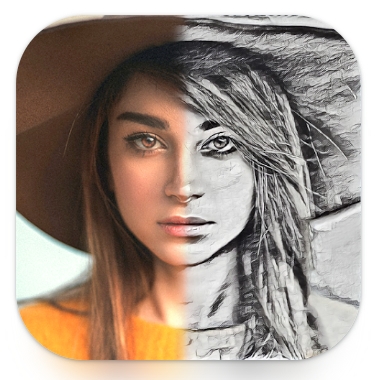
사진을 그림으로 바꾸는 어플은 요즘 무료로도 충분히 사용할 수 있고, 설치 후 1분 안에 그림 스타일로 변환이 가능해요. 대표적으로 Drawify 어플이 많이 사용되고 있고, 필터 적용 방식이라 초보자도 어렵지 않게 사용할 수 있거든요. 어떤 앱을 설치해야 할지, 무료로 가능한지 궁금하셨다면 지금부터 차근히 정리해드릴게요.
사진을 그림으로 바꾸는 어플 설치하기
사진을 그림으로 바꾸는 방법은 생각보다 간단해요. 스마트폰 앱스토어나 웹사이트에서 관련 어플을 검색한 뒤 설치만 하면 바로 사용 가능하거든요.
가장 많이 검색되는 앱은 Drawify 어플이에요.
앱스토어 또는 구글플레이에서 Drawify 홈페이지 또는 Drawify 웹사이트 www.drawify.ai를 검색하면 설치 화면으로 이동할 수 있어요.
설치 후에는 사진 선택 → 스타일 선택 → 저장 순서로 진행됩니다.


✔ 설치 방법 정리
- 앱스토어/구글플레이 접속
- Drawify 검색
- 설치 후 실행
- 사진 업로드
- 원하는 그림 스타일 선택
- 저장
그런데 많은 분들이 헷갈려하는 부분이 있어요.
무료로 어디까지 가능한지, 워터마크는 있는지 궁금해하시더라구요.
Drawify 어플 사용 방법과 특징
Drawify 어플은 AI 기반 필터 변환 방식이에요.
유화, 수채화, 만화 스타일, 애니풍 등 다양한 그림 효과를 제공해요.
평균 변환 시간은 약 5
10초 정도이고, 기본 스타일은 무료 제공이에요.
프리미엄 스타일은 월 평균 4,000원
8,000원 정도 구독 비용이 발생해요.


✔ 평균 비용 정리
- 기본 필터: 무료
- 고급 스타일: 월 4천원~8천원
- 광고 제거 기능 포함 플랜: 월 9천원대
생각보다 부담이 크지 않죠?
그래서 가볍게 사용해보는 분들이 많아요.
무료 어플과 유료 프로그램 차이
사진을 그림으로 바꾸는 무료 어플과 유료 프로그램은 결과물 디테일에서 차이가 나요.
무료 어플은
- 빠른 변환
- 간편 사용
- 기본 해상도 저장


유료 프로그램은
- 고해상도 출력
- 세밀한 브러시 표현
- 상업적 사용 가능 옵션 포함
예를 들어 SNS 프로필용이면 무료 어플로 충분해요.
하지만 인쇄용 포스터 제작이라면 고해상도 프로그램이 더 적합해요.
사진을 그림으로 바꾸는 어플 추천 기준
사진을 그림으로 바꾸는 어플을 고를 때는 단순히 유명하다고 선택하면 아쉬울 수 있어요. 사용 목적에 따라 달라지거든요.
✔ 선택 기준
- 무료 사용 범위
- 워터마크 여부
- 해상도 지원
- 저장 형식
- 광고 노출 빈도
평균적으로 무료 앱은 광고가 포함되어 있고, 저장 해상도는 1024px 전후인 경우가 많아요.


SNS용으로 사용하는 경우
인스타그램, 카카오톡 프로필, 블로그 썸네일 용도라면 고해상도까지는 필요 없습니다.
이 경우
- 변환 속도 빠른 앱
- 무료 필터 다양한 앱
- 워터마크 없는 앱
이 세 가지만 체크하면 충분해요.
특히 프로필 사진은 얼굴 인식 정확도가 중요해요.
AI 인식률이 낮은 앱은 눈이나 코가 왜곡되는 경우도 있거든요.


출력용으로 사용하는 경우
액자 제작, 포스터 제작처럼 출력 목적이라면 조건이 달라진답니다.
- 최소 2000px 이상 해상도 지원
- PNG 저장 가능
- 배경 제거 기능
이 기능이 있으면 훨씬 활용도가 높아요.
평균적으로 고해상도 지원 프로그램은 월 1만원 내외 비용이 들어요.
대신 인쇄 품질 차이가 확실히 나요.
사진을 그림으로 바꾸는 어플 사용 시 주의할 점
사진을 그림으로 바꾸는 어플을 사용할 때는 저작권과 개인정보 문제도 고려해야 해요.
특히 타인의 사진을 업로드하는 경우 초상권 문제가 생길 수 있어요.
AI 서버에 업로드되는 구조라 개인정보 약관도 확인하는 게 좋아요.
✔ 사용 전 체크
- 상업적 이용 가능 여부
- 저장 이미지 저작권 귀속
- 개인정보 저장 기간
생각보다 이런 부분을 놓치는 분들이 많아요.
화질이 떨어지는 이유
변환 후 화질이 깨져 보이는 경우가 있어요.
이유는 원본 해상도가 낮거나 무료 버전에서 해상도 제한이 있기 때문이에요.
예시로
- 원본 800px → 변환 후 800px 유지
- 프리미엄 사용 시 2048px 이상 출력 가능
이 차이가 결과물 선명도에 영향을 줘요.
변환이 어색하게 나오는 이유
AI가 얼굴을 인식하지 못하면 그림이 부자연스럽게 나와요.
- 어두운 사진
- 얼굴이 작게 나온 사진
- 배경이 복잡한 사진
이 경우에는 밝기를 보정한 후 업로드하면 훨씬 자연스럽게 나와요.
✔ 자연스럽게 만드는 팁
- 밝기 +10~20 조정
- 대비 약간 상승
- 얼굴 중심 크롭 후 업로드
이 작은 차이가 결과를 크게 바꾸더라구요.
사진을 그림으로 바꾸는 어플은 무료 앱만으로도 충분히 활용 가능하고, SNS용인지 출력용인지 목적에 따라 선택만 잘하면 만족도 높은 결과를 얻을 수 있어요. 설치는 간단하지만 해상도, 비용, 사용 범위를 비교해서 선택하는 것이 가장 중요해요.