카카오톡 pc버전 무료 다운로드는 공식 홈페이지에서 윈도우 버전에 맞게 설치 파일을 선택하면 바로 가능해요. 32bit와 64bit 중 내 컴퓨터 사양에 맞는 파일을 받으면 되고, 설치 후 로그인만 하면 모바일과 동일하게 사용할 수 있어요. 업데이트도 자동으로 진행되는 편이라 관리도 어렵지 않아요.
카카오톡 pc버전 무료 다운로드
카카오톡 pc버전 무료 다운로드는 포털에서 “카카오톡 PC”를 검색하거나 공식 사이트에 접속하면 받을 수 있어요.
검색창에 카카오톡 홈페이지 (https://www.kakaocorp.com/page/service/service/KakaoTalk) 를 입력하면 공식 안내 페이지로 이동할 수 있어요.
다운로드 버튼을 누르면 Windows 버전을 선택하게 되어 있어요.
Windows 32bit, 64bit 차이
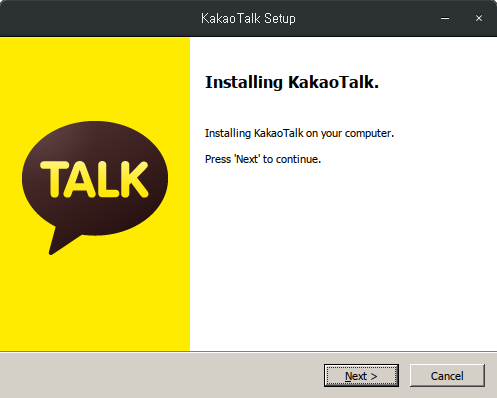
여기서 많은 분들이 헷갈려해요. 32bit와 64bit 중 어떤 걸 받아야 할지 고민되거든요.
✔ 64bit → 대부분 최신 PC (권장)
✔ 32bit → 오래된 PC 또는 구형 운영체제
내 컴퓨터 확인 방법은 간단해요.
설정 → 시스템 → 정보 → 시스템 종류에서 확인 가능해요.
요즘은 대부분 64bit라서 특별한 경우가 아니라면 64bit를 선택하시면 돼요.
설치 방법 정리
✔ 설치 파일 실행
✔ 약관 동의
✔ 설치 경로 선택
✔ 설치 완료 후 실행
설치 시간은 평균 1~3분 정도예요. 생각보다 빠르게 끝나요.
로그인 방법과 초기 설정
카카오톡 pc버전 무료 다운로드 후 가장 중요한 건 로그인 설정이에요. 모바일과 연동되는 구조라서 인증 절차가 필요해요.
로그인 방법
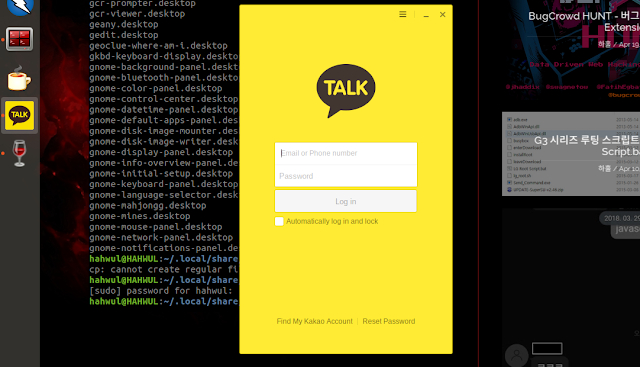
✔ 카카오계정 이메일 입력
✔ 비밀번호 입력
✔ 모바일 인증 확인
보안상 새로운 PC에서 로그인하면 모바일 알림이 떠요.
모바일에서 “로그인 허용”을 눌러야 접속이 완료돼요.
그런데 많은 분들이 “로그인이 안 돼요”라고 말씀하시는데, 대부분 모바일 인증을 놓친 경우가 많습니다.



자동 로그인 설정
✔ 로그인 유지 체크
✔ 보안 인증 후 저장
개인 PC라면 자동 로그인을 설정해두면 편해요.
다만 공용 PC에서는 해제하는 게 안전해요.
글씨크기 조절과 화면 설정


PC버전은 모바일보다 화면이 넓어서 글씨크기 조절 기능을 많이 사용해요.
글씨크기 변경 방법
설정 → 화면 → 글자 크기에서 조절할 수 있어요.
✔ 작은 글씨
✔ 기본 글씨
✔ 크게
✔ 아주 크게
업무용으로 사용하시는 분들은 “크게” 이상으로 설정하는 경우가 많더라구요. 장시간 사용할 때 눈이 덜 피로해요.
알림 및 채팅 설정
✔ 채팅방 배경 변경
✔ 알림음 설정
✔ 엔터 전송 설정
특히 엔터 전송은 업무용으로 중요해요.
Shift+Enter 줄바꿈 설정을 해두면 실수로 메시지 보내는 걸 줄일 수 있어요.
업데이트 방법과 오류 해결



카카오톡은 주기적으로 업데이트가 진행돼요. 보통 자동으로 업데이트되지만, 수동 확인도 가능해요.
업데이트 확인 방법
✔ 설정 → 버전 정보
✔ 최신 버전 확인
✔ 재설치 진행
업데이트는 평균 1~2달 간격으로 이루어져요. 보안 패치나 기능 개선이 포함돼 있어요.
자주 발생하는 오류



✔ 실행이 안 되는 경우 → 재설치
✔ 로그인 오류 → 비밀번호 재설정
✔ 알림 미수신 → Windows 알림 설정 확인
생각보다 대부분은 재설치로 해결되는 경우가 많아요.
핵심 요약 정리


✔ 다운로드는 공식 홈페이지에서 진행
✔ 64bit가 기본 선택
✔ 모바일 인증 후 로그인
✔ 글씨크기 설정 가능
✔ 업데이트는 자동 진행
카카오톡 pc버전 무료 다운로드는 공식 사이트에서 윈도우 버전에 맞게 설치하면 5분 안에 사용 가능해요. 로그인 인증과 업데이트만 잘 관리하면 모바일과 동일하게 편리하게 이용할 수 있으니까요.